Creador de stickers gratis
Convertir foto en sticker
Sube una foto, quita el fondo, añade un borde blanco y descarga el archivo en el tamaño que pide tu aplicación de chat.
Your sticker shows up here
Add a photo to start.
Cómo quedan los resultados
Tres imágenes de muestra procesadas con esta herramienta y los ajustes indicados. Son ilustraciones sobre fondos parecidos a una foto, procesadas con el mismo código que funciona en esta página.
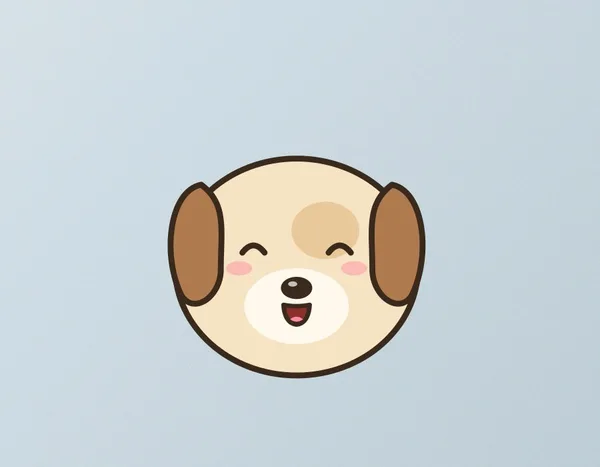 Original
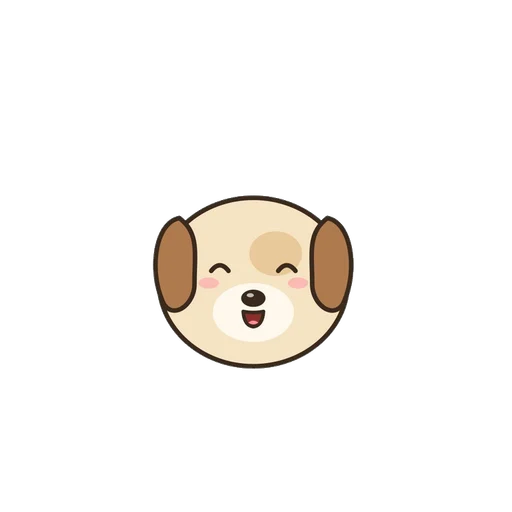 Fondo quitado
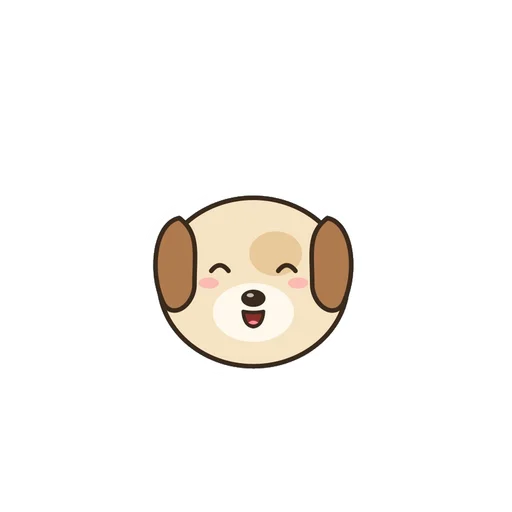 Sticker terminado
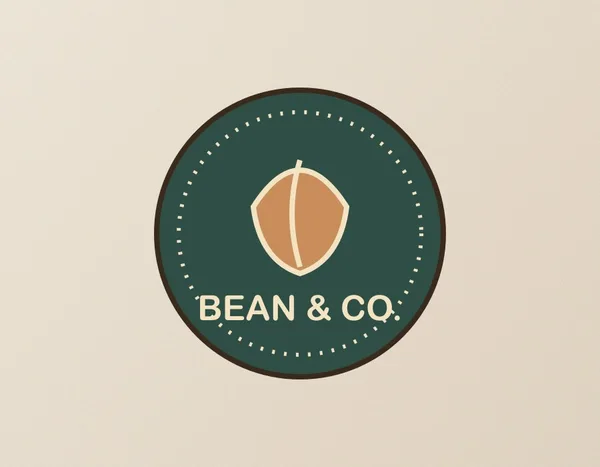 Original
 Fondo quitado
 Sticker terminado
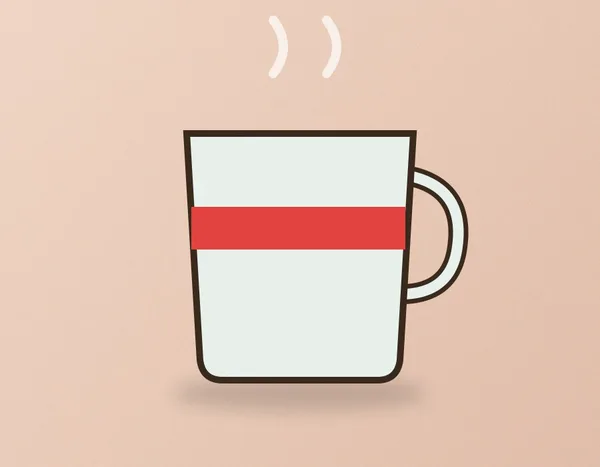 Original
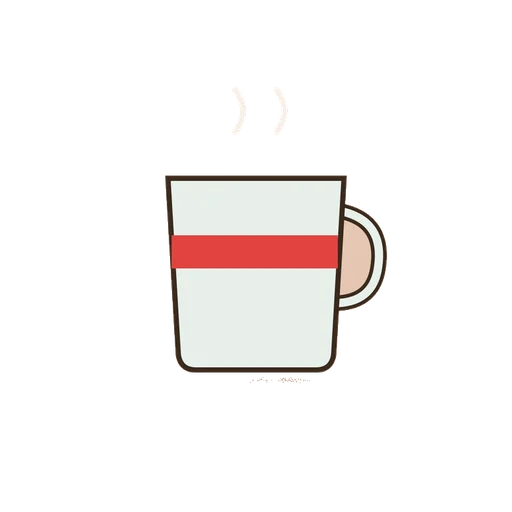 Fondo quitado
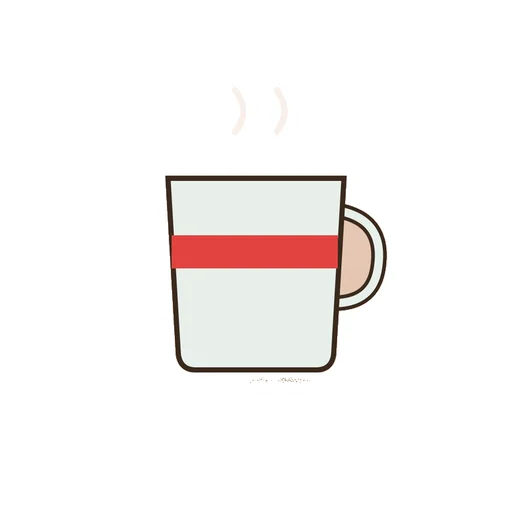 Sticker terminado
Un sticker no es una foto recortada. Una foto recortada no tiene fondo; un sticker no tiene fondo, tiene un borde visible y un poco de aire alrededor para que se lea igual de bien sobre un tema claro que sobre uno oscuro. Esta herramienta hace las tres cosas: quita el fondo, añade el borde blanco y centra el resultado en un cuadrado.
Cómo convertir una foto en sticker
- Añade la imagen. Toca el recuadro, arrastra un archivo o pega una imagen desde el portapapeles. Sirven PNG, JPG y WebP, hasta 24 a la vez.
- Quita el fondo. El relleno empieza en las esquinas y avanza hacia dentro hasta que el color deja de coincidir. El control de tolerancia decide cuánto tiene que coincidir: súbelo si queda un halo, bájalo si se está comiendo al sujeto.
- Elige la app y descarga. Discord, WhatsApp, Telegram, LINE, iMessage o un emoji de 128 píxeles. La vista previa es exactamente el archivo que descargas.
Qué fotos funcionan mejor
Las fotos con fondo plano salen perfectas al primer intento: una pared lisa, una hoja de papel, el cielo. Las fotos con un estante lleno de libros detrás no salen, porque el fondo y el sujeto comparten demasiados colores. En ese caso hay dos salidas honestas: recortar más cerca antes de subir la imagen, o dejar el fondo y confiar en el borde blanco, que da un sticker rectangular con marco grueso. Es un formato normal en todas las apps.
El pelo, el pelaje y las correas finas son lo más difícil de recortar. Un borde ligeramente más duro se ve mejor que un borde blando lleno de agujeros.
Tamaños por aplicación
| App | Tamaño que exporta la herramienta |
|---|---|
| Discord (sticker) | 320 × 320 |
| Discord (emoji) | 128 × 128 |
| 512 × 512 | |
| Telegram | 512 × 512 |
| LINE | 320 × 320 |
| iMessage | 320 × 320 |
Cada aplicación fija sus propios límites y puede cambiarlos. Comprueba la documentación de la app antes de subir un paquete grande; esta página solo responde del archivo de imagen.
WhatsApp también está probando stickers con sonido, que se hacen a partir de un video dentro de la propia app; los pasos están en la guía de sticker con audio para WhatsApp.
Por qué el trabajo ocurre en tu navegador
Lo habitual es subir la foto a un servidor, esperar una cola y descargar el resultado. Es más lento, cuesta dinero por imagen y deja tu foto en un disco ajeno. Aquí el recorte, el borde y el cambio de tamaño se ejecutan en JavaScript en tu propio dispositivo. La página funciona incluso si se corta la conexión después de cargarse, y no hay cuenta que crear.
Más herramientas
Preguntas frecuentes
¿Se sube mi foto a un servidor?
No. Todo se procesa en la pestaña del navegador. La imagen nunca sale de tu dispositivo y no tenemos copia de ella.
¿Por qué el fondo sigue ahí después de exportar?
El recorte automático empieza en las cuatro esquinas y avanza hacia dentro, así que funciona bien con fondos planos. Si el sujeto está sobre un fondo cargado, sube la tolerancia poco a poco o desactiva el recorte y usa solo el borde blanco.
¿Cuántas imágenes puedo procesar de una vez?
Hasta 24. Todas usan la misma tolerancia, el mismo borde y el mismo tamaño, y se descargan juntas en un ZIP, que es lo que hace que un paquete parezca un paquete.