Criador de figurinhas
Transformar foto em figurinha
Envie uma foto, remova o fundo, adicione contorno branco e baixe no tamanho que o seu app de conversa pede.
Your sticker shows up here
Add a photo to start.
Como ficam os resultados
Três imagens de exemplo processadas por esta ferramenta com os ajustes indicados. São ilustrações sobre fundos parecidos com foto, processadas pelo mesmo código que roda nesta página.
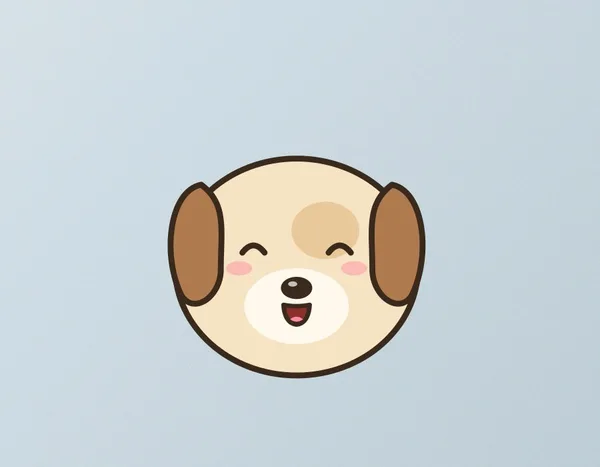 Original
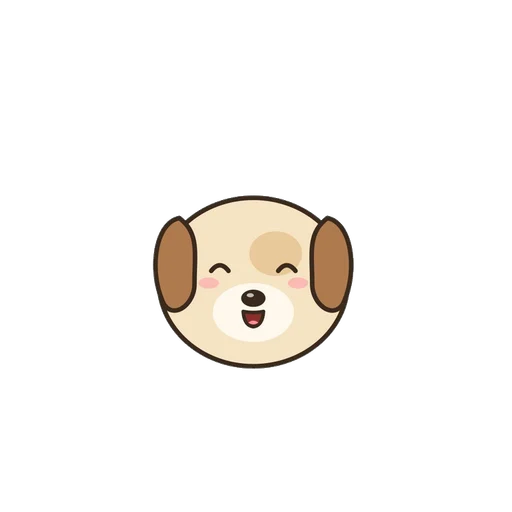 Fundo removido
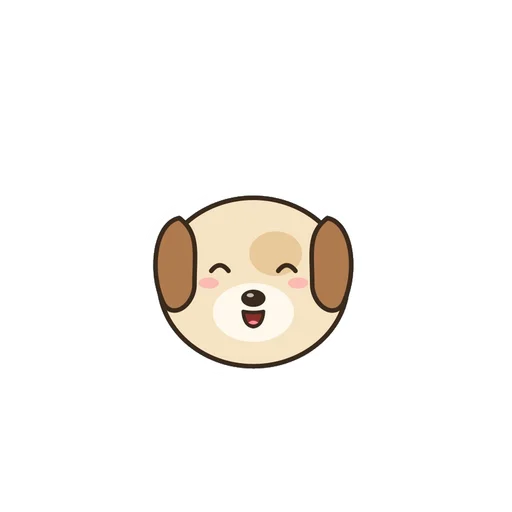 Figurinha pronta
 Original
 Fundo removido
 Figurinha pronta
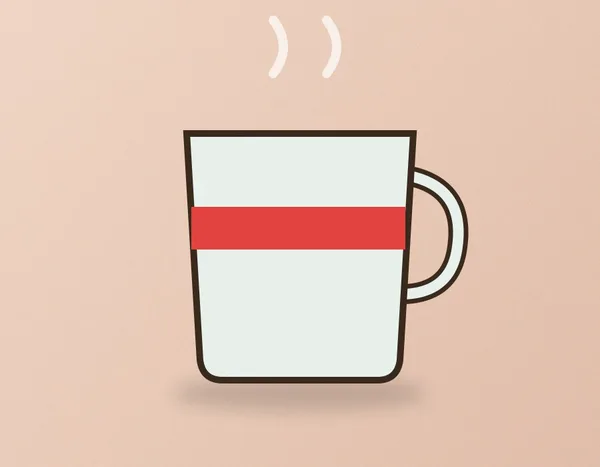 Original
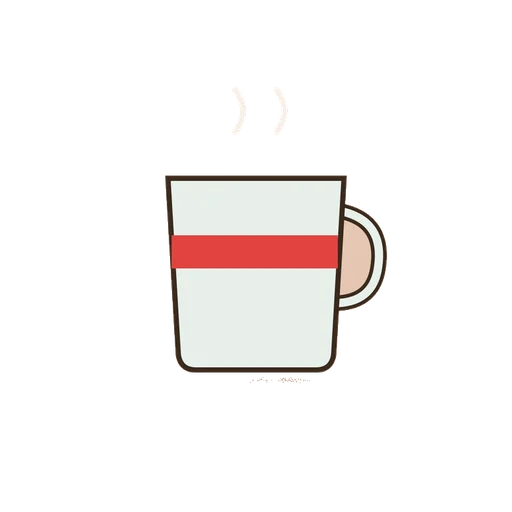 Fundo removido
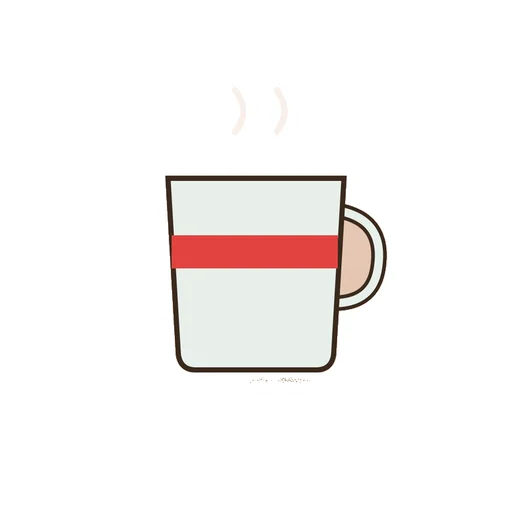 Figurinha pronta
No Brasil, figurinha é praticamente sinônimo de WhatsApp: cola uma imagem no app de figurinhas, escolhe um nome para o pacote e ela aparece na conversa. Esta ferramenta resolve a parte que vem antes disso: transformar a foto em um PNG quadrado, transparente e com contorno branco.
Como fazer uma figurinha
- Adicione a foto. Toque na área de envio, arraste um arquivo ou cole uma imagem da área de transferência. PNG, JPG e WebP funcionam, até 24 de uma vez.
- Remova o fundo. O preenchimento começa nos cantos e avança para dentro até a cor parar de bater. O controle de tolerância define o quanto a cor precisa bater: suba se sobrar um contorno claro, abaixe se estiver comendo o personagem.
- Escolha o app e baixe. WhatsApp, Discord, Telegram, LINE, iMessage ou emoji de 128 pixels. A prévia é exatamente o arquivo que você baixa.
O passo que esta ferramenta não faz
O WhatsApp transforma uma imagem de cada vez em figurinha: na conversa, abra a bandeja de figurinhas, escolha a opção de criar e selecione a imagem. Já um pacote inteiro, com nome, é instalado por um app de figurinhas. Nos dois casos você precisa primeiro da imagem pronta, e é isso que esta página faz.
O WhatsApp também está testando figurinhas com som, feitas a partir de um vídeo dentro do próprio app; os passos estão no guia de figurinha com áudio no WhatsApp.
Fotos que funcionam
Fundo liso, luz uniforme e o assunto já preenchendo o quadro. Parede clara, folha de papel, céu limpo: recorte perfeito na primeira tentativa. Estante cheia de livros atrás: não sai, porque fundo e assunto têm cores parecidas demais. Nesse caso, corte mais perto antes de subir ou mantenha o fundo e use a borda branca grossa, que é um formato aceito em todo app.
Tamanhos
| App | Tamanho que a ferramenta exporta |
|---|---|
| 512 × 512 | |
| Discord (figurinha) | 320 × 320 |
| Discord (emoji) | 128 × 128 |
| Telegram | 512 × 512 |
| LINE | 320 × 320 |
Cada app define os próprios limites e pode mudá-los. Confira a documentação do app antes de subir um pacote grande; esta página responde apenas pelo arquivo de imagem.
Por que tudo roda no seu navegador
O caminho comum é enviar a foto para um servidor, esperar uma fila e baixar o resultado. É mais lento, custa dinheiro por imagem e deixa sua foto em um disco de outra pessoa. Aqui o recorte, a borda e o redimensionamento rodam em JavaScript no seu aparelho. A página continua funcionando se a conexão cair depois de carregar, e não existe conta para criar.
Mais páginas
Perguntas frequentes
A minha foto é enviada para algum servidor?
Não. Tudo acontece na aba do navegador. A imagem não sai do seu aparelho e não temos cópia dela.
Quantas imagens posso processar de uma vez?
Até 24. Todas usam a mesma tolerância, a mesma borda e o mesmo tamanho, e descem juntas em um ZIP, que é o que faz um pacote parecer um pacote.
Funciona no celular?
Sim. A ferramenta roda no navegador do celular e aceita foto tirada na hora ou imagem da galeria.